Top.Mail.Ru

выберите
способ входа

личный кабинет

на сайте

личный кабинет

в мобильном приложении

Ошибка 720 при подключении к интернету: что это и как исправить?

Содержание

Компьютер — сложная техника, состоящая из аппаратного и программного обеспечения. А как известно, тому и другому свойственно сбоить по самым разным причинам, среди которых действия пользователя, баги, конфликты оборудования или ПО.

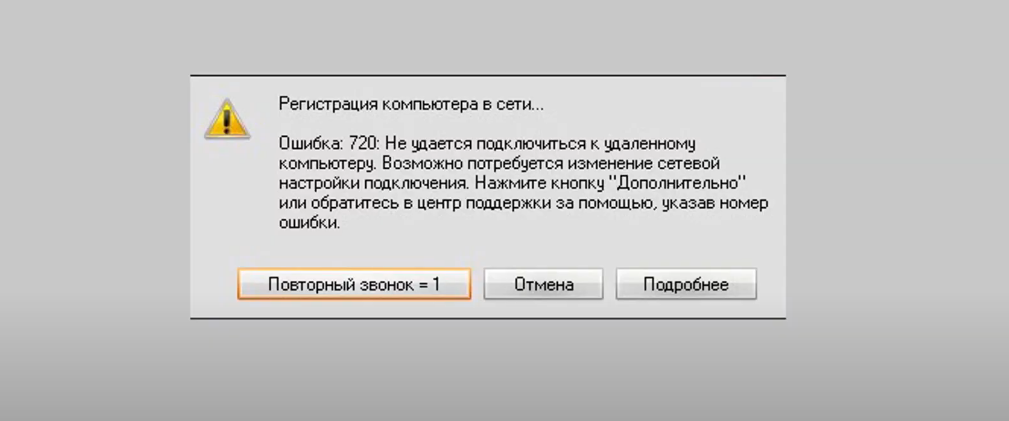
В этой статье мы поговорим об ошибке, возникающей при подключении к высокоскоростному интернету. И это ошибка с кодом 720.
В чём суть и причины появления ошибки 720?

Этот сбой сигнализирует о том, что компьютеру не удаётся установить связь с удалённым сервером.

Появиться неполадка может на любой версии «майкрософтовской» операционной системы: от неё не застрахованы пользователи ни Windows 7, ни Win 10 или даже 11.

Чаще всего ошибка 720 возникает при использовании ADSL-модема или прямом подключении ПК к Ethernet-кабелю линии провайдера, применяющего протоколы PPPoE или любой VPN. К слову, в билайне — L2TP. А это протокол туннелирования, предназначенный именно для построения VPN.

Но не стоит ругать провайдера. Это проблема на стороне пользователя. Она может быть связана с:

Как «вылечить» ошибку 720?

Устраните вирусы

Проведите глубокое сканирование компьютера на наличие вредоносного ПО. Используйте антивирусную программу со свежей базой вирусов, иначе способ может не сработать.

Настройте или переустановите антивирус

Попробуйте внести браузер и интернет-соединение в список исключений антивируса и брандмауэра Windows. Если не сработало, то удалите антивирус с помощью специальной утилиты, например Revo Uninstaller. Не будет лишним избавиться от файлового мусора — для этого воспользуйтесь программой CCleaner. Затем перезагрузите ПК, установите антивирус и снова перезагрузитесь.

Проверьте и настройте брандмауэр

Если манипуляции с антивирусом не помогли, то отключите брандмауэр.
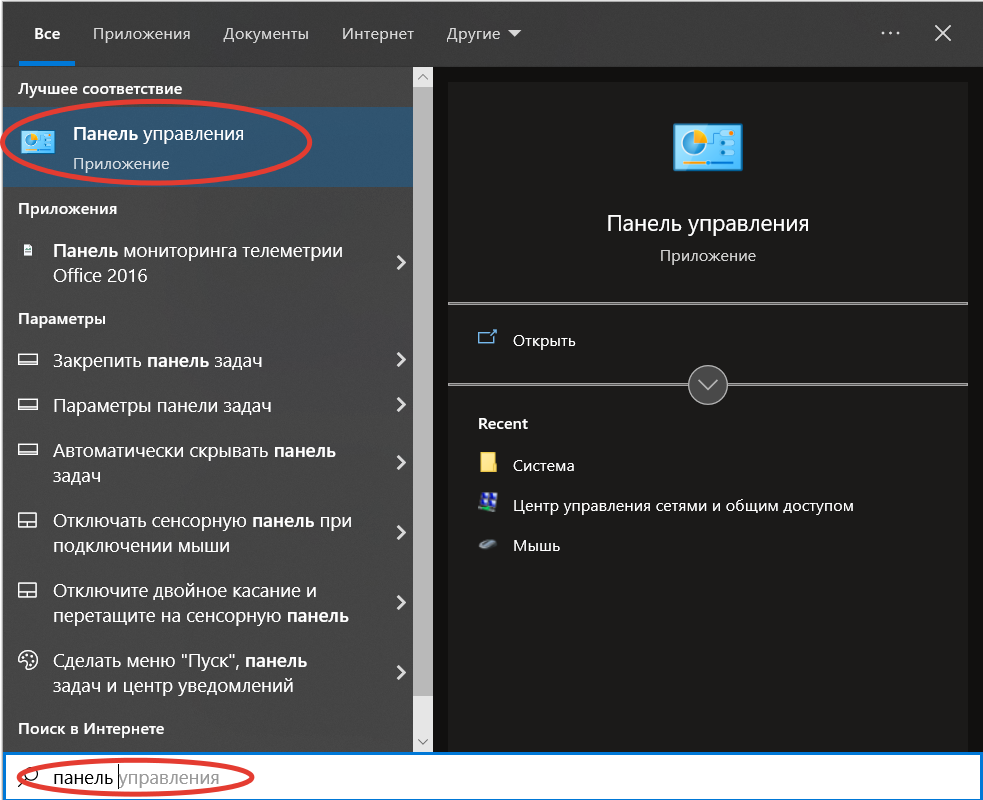
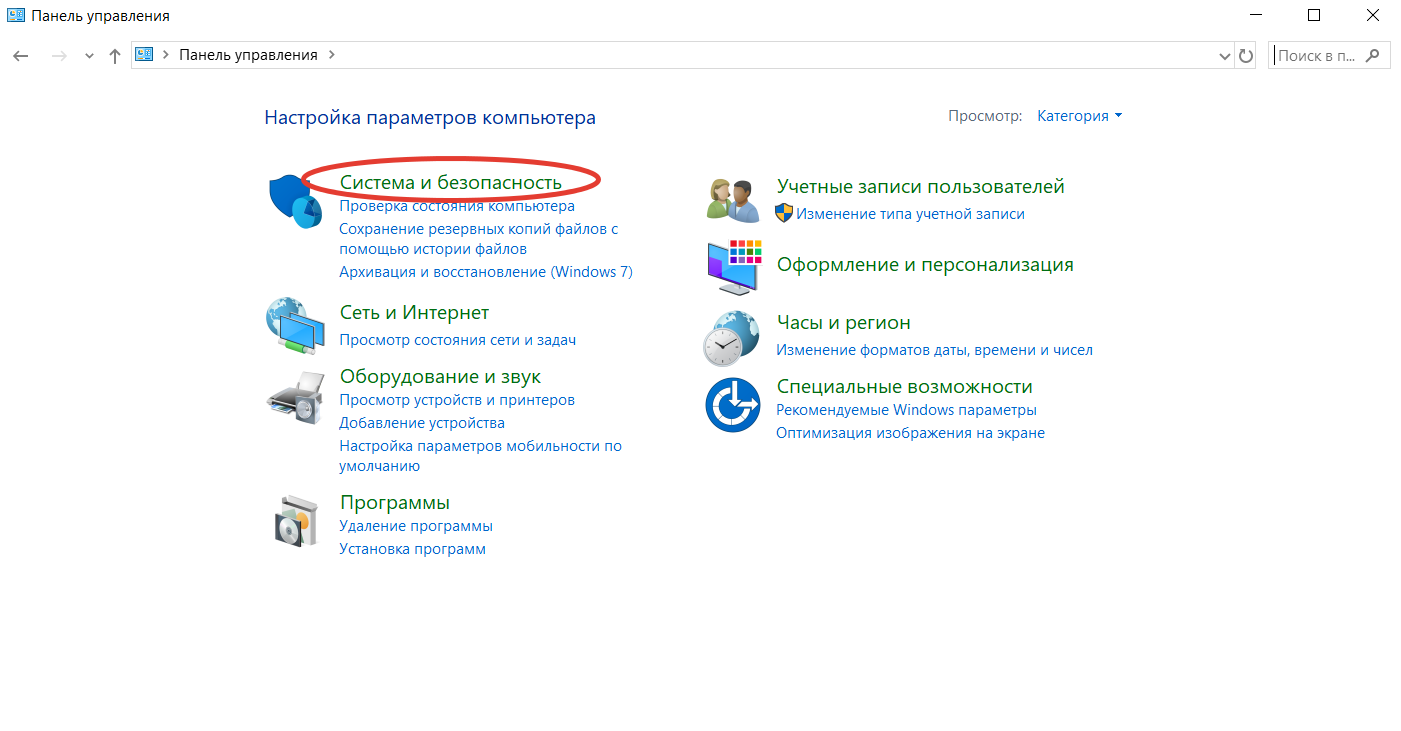
  1. Зайдите в «Панель управления».

  2. Перейдите в раздел «Система и безопасность».

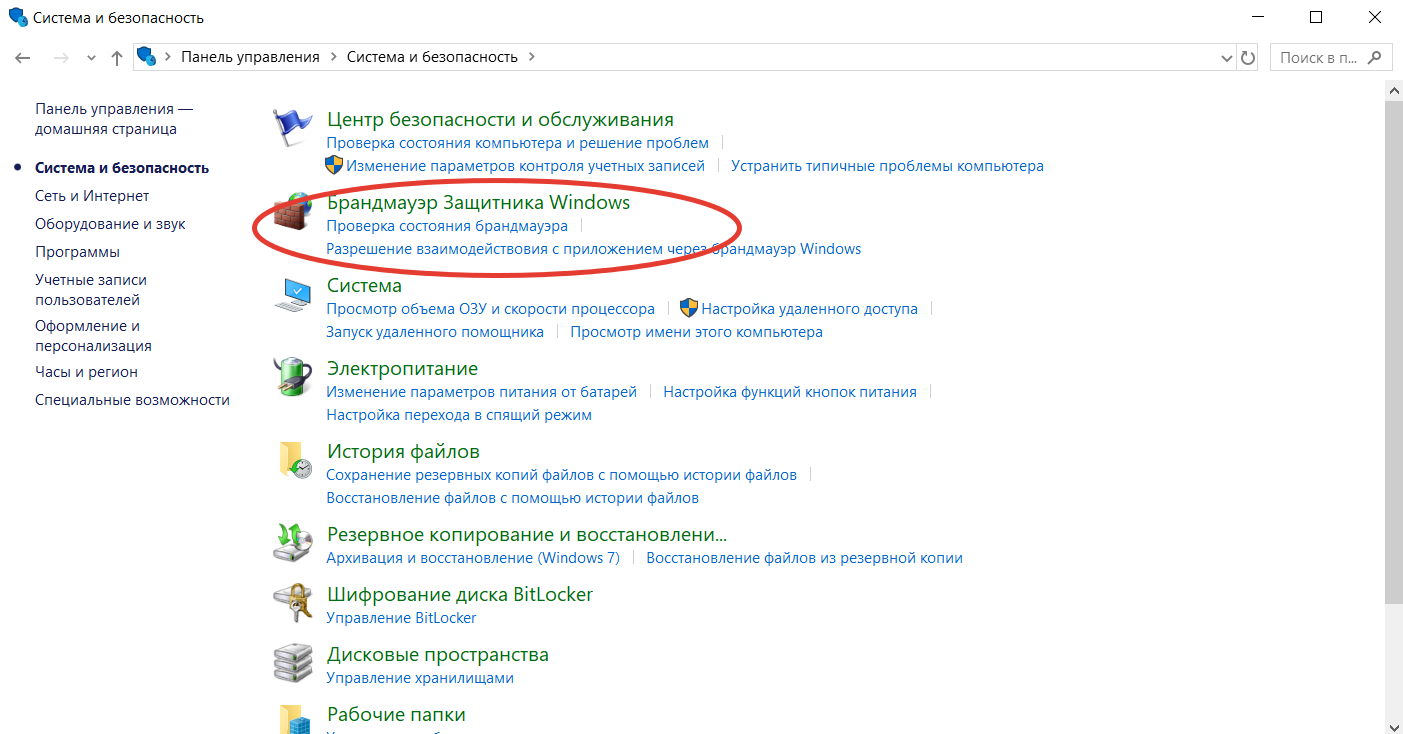
  3. Кликните по строке «Брандмауэр Защитника Windows».

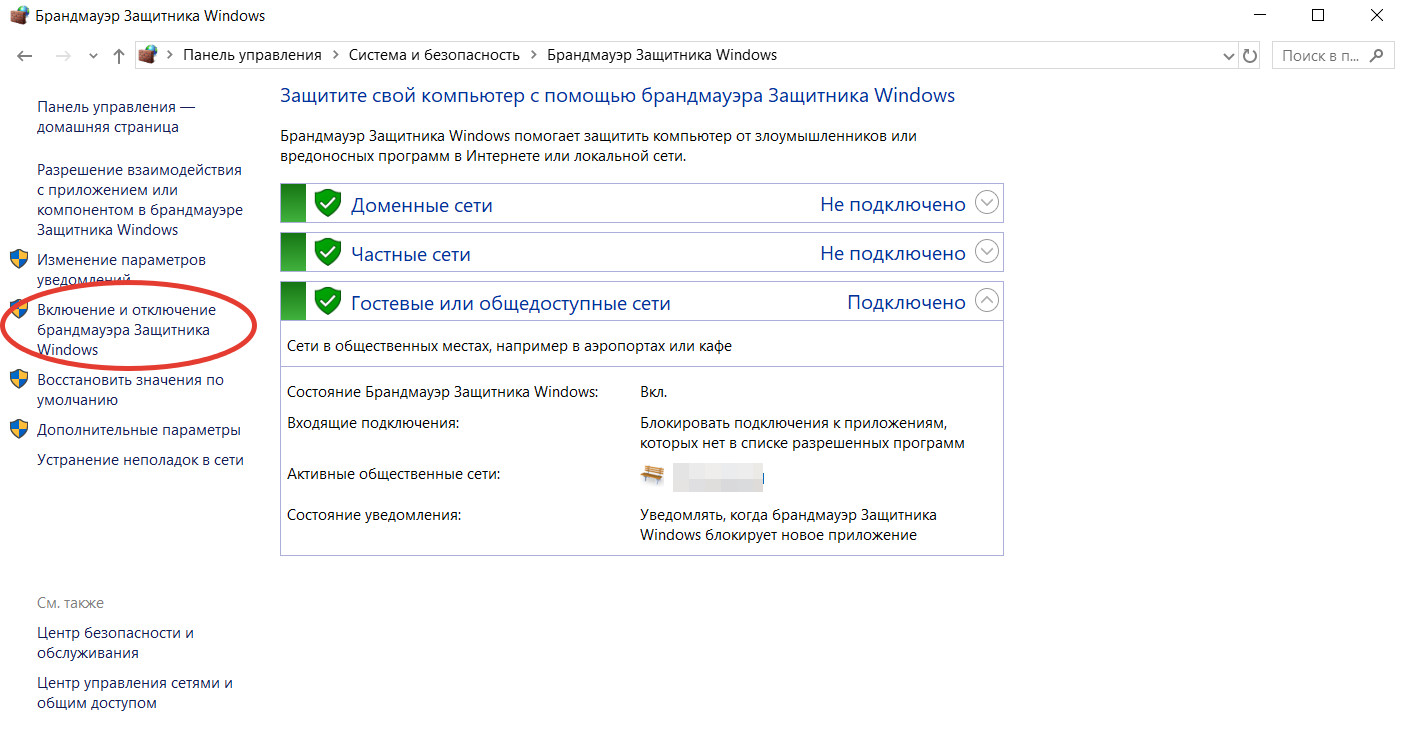
  4. Выберите в меню слева «Включение и отключение брандмауэра Защитника Windows».

  5. Поставьте маркеры напротив строк, отключающих функции брандмауэра.
  6. Попытайтесь подключиться к интернету.

Если подключение заработало, то добавьте браузер в исключения брандмауэра:

  1. Повторите действия 1–3 из предыдущей инструкции.
  2. Кликните по строке «Разрешение взаимодействия с приложением...»
  3. Выберите в списке браузер и поставьте напротив него галочку.

Если не удалось, то установите прежние параметры приложения — проблема точно не в нём.
Проверьте параметры адаптера

  1. Откройте раздел «Сетевые подключения». Чтобы не блуждать по «Панели управления», просто нажмите
    сочетание Win + R, после чего введите в строке ncpa.cpl и нажмите на кнопку ввода.
  2. Нажмите правой кнопкой мыши на нужное соединение и кликните по строке «Свойства».
  3. Убедитесь, что протокол IP версии 4 активирован — он должен быть отмечен галочкой.

Сбросьте настройки IP

  1. Вызовите командную строку. Для этого нажмите сочетание Win + R, после чего введите в строке cmd и нажмите Enter.
  2. Введите команду netsh int ip reset resetlog.txt.
  3. Введите следующую команду — netsh winsock reset.
  4. Введите ещё одну команду — ipconfig /flushdns.
  5. Если используете Windows 7, то поочерёдно введите команды net stop dnscache и net start dnscache.
  6. Перезагрузите ПК.

Переустановите стек TCP/IP

  1. Нажмите Win + R.
  2. Вызовите редактор реестра, для этого введите в строке regedit.
  3. Вставьте в поисковую строку путь HKEY_LOCAL_MACHINE\System\CurrentControlSet\Services\.
  4. Найдите папки Winsock и Winsock2, выделите их и удалите кнопкой Delete.
  5. Перезагрузите компьютер.
  6. Откройте «Проводник» и перейдите в раздел «Этот компьютер».
  7. Откройте системный локальный диск. Как правило, это диск C.
  8. Зайдите в папку Windows, затем перейдите в INF.
  9. Найдите файл nettcpip.
  10. На всякий случай скопируйте его куда-нибудь.
  11. Откройте оригинальный файл (в папке INF).
  12. Найдите блок из 4 строк, который начинается с [MS_TCPIP.PrimaryInstall] и заканчивается
    AddReg = Registry.TCPIP.PrimaryInstall.
  13. В третьей строке блока замените 0XA0 на 0X80.
  14. Сохраните изменения в файле.
  15. Повторите шаги 1 и 2 из инструкции по проверке параметров адаптера.
  16. В окне «Свойства» нажмите кнопку «Установить».
  17. Последовательно выберите опции «Протокол» и «Установить с диска».
  18. Нажмите «Обзор» и укажите путь к файлу nettcpip в папке INF на системном диске.
  19. Вернитесь в окно «Свойства», кликните по строке «IP версии 4».
  20. Нажмите «Удалить».
  21. Кликните по кнопке «Установить».
  22. Повторите шаги 18 и 19.
  23. Перезагрузите компьютер.

Переустановите драйверы

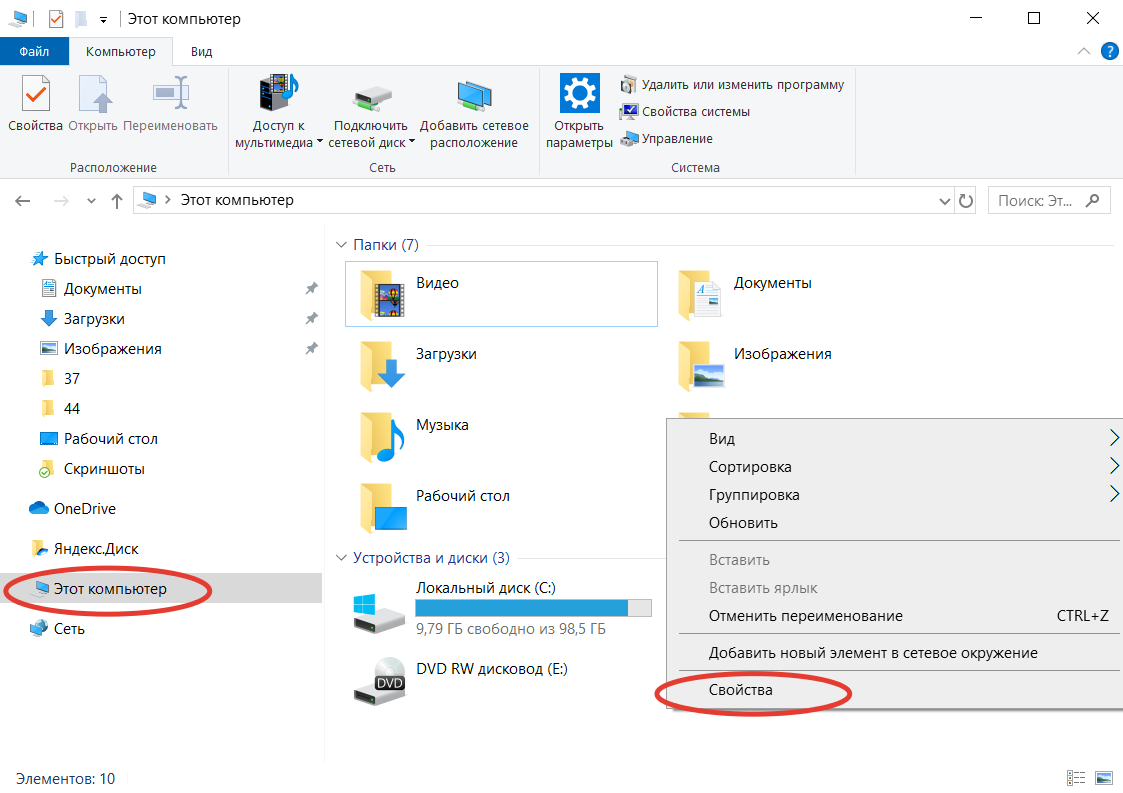
  1. Откройте «Проводник» (комбинация клавиш Win + E).
  2. Зайдите в раздел «Этот компьютер».
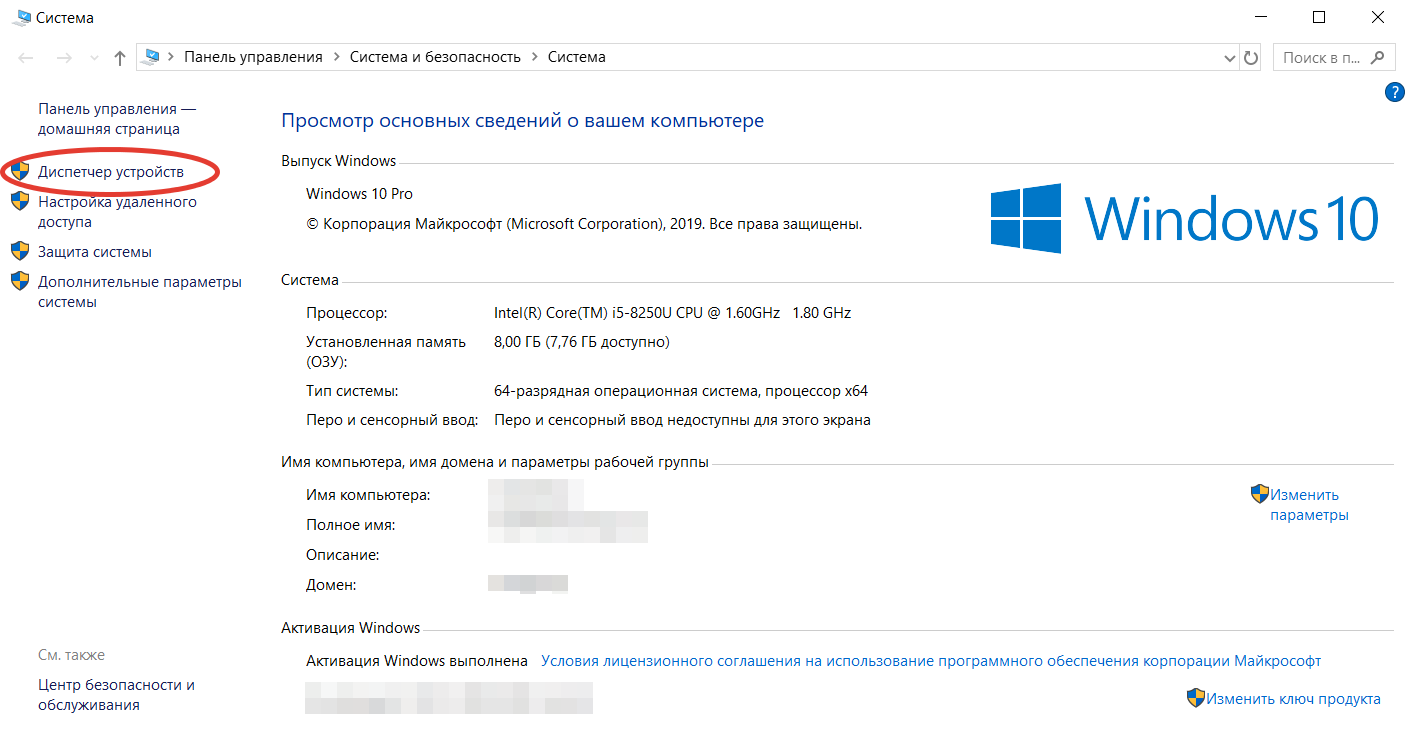
  3. Кликните правой кнопкой мыши в этом окне и в контекстном меню выберите «Свойства».

  4. В меню слева нажмите на строку «Диспетчер устройств».

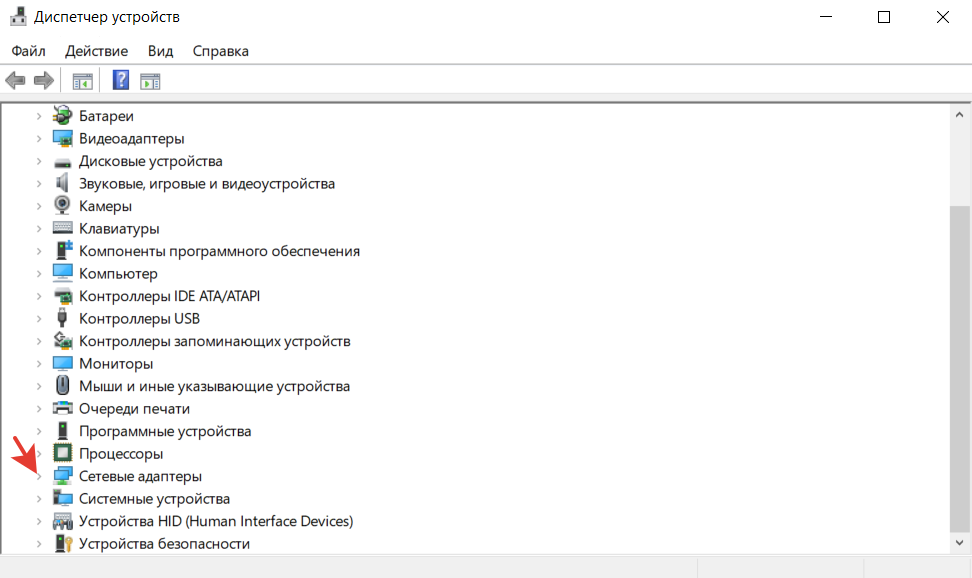
  5. Разверните список устройств блока «Сетевые адаптеры», нажав на стрелочку возле него.

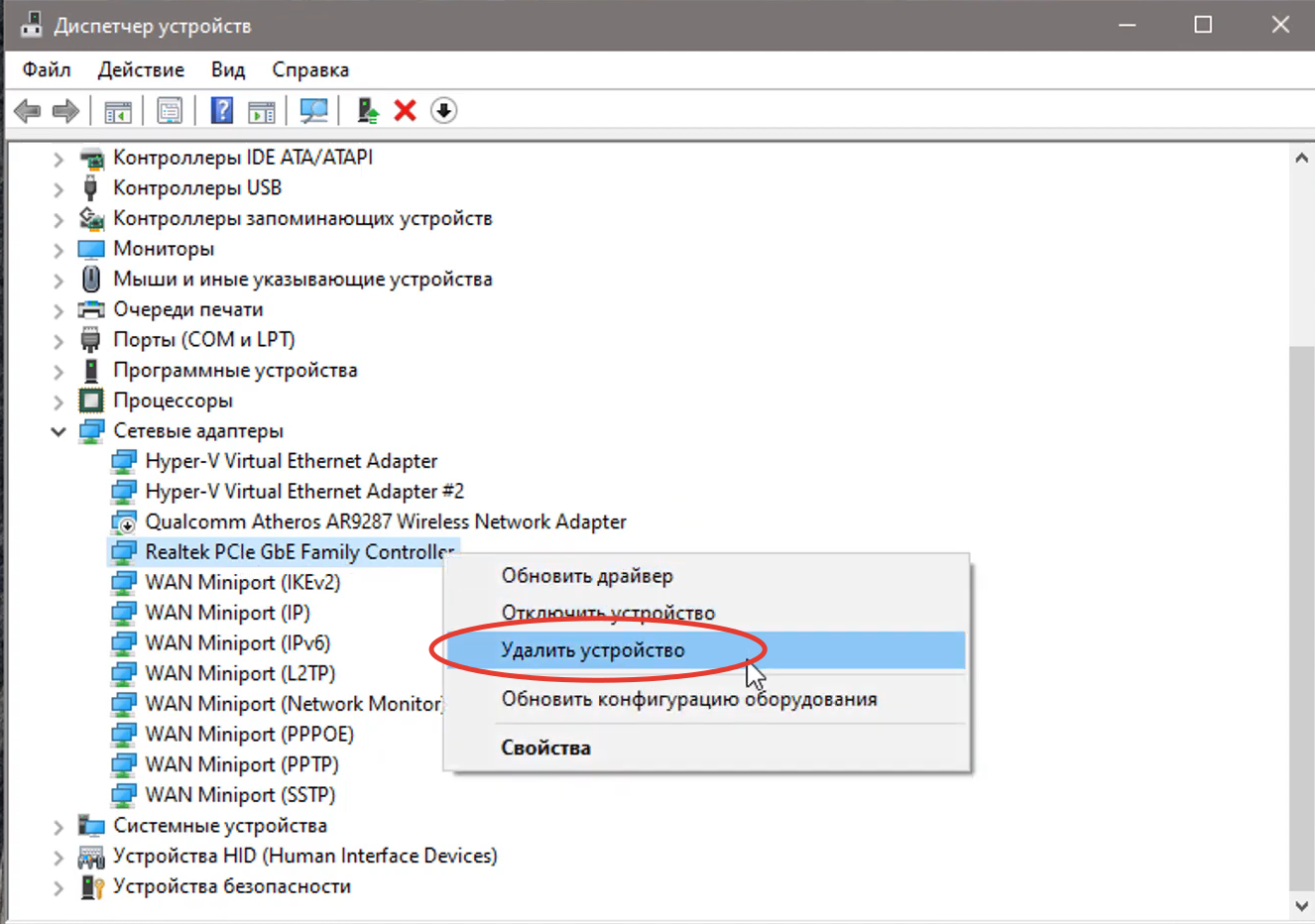
  6. Выберите нужный сетевой адаптер. В его названии будет указан бренд, например Realtek или Intel.
  7. Нажмите правой кнопкой мыши на адаптер.
  8. В контекстном меню выберите опцию «Удалить устройство».

  9. Перезагрузите компьютер.

После перезагрузки драйвер установится самостоятельно из вшитой в операционную систему базы.

«Всё равно не работает! Что делать?»

Если вы перепробовали все варианты, значит, причина появления ошибки 720 в настройках или прошивке роутера. О том, как работать в веб-конфигураторах маршрутизаторов разных производителей, можно узнать в разделе «Обзоры» билайна.

Не помогло и это — необходимо тестировать оборудование на других устройствах. Вероятнее всего, вы имеете дело с аппаратной неполадкой.

Beeline |25 января 2023
Возможно, вам будет интересно
HUAWEI FreeBuds Pro 5: акустическая симфония, настроенная мастерами
Непревзойдённое звучание и продуманная эргономика →
VLP Neo: обзор зарядок, в которых технологии встречаются с нео-брутализмом
В обзоре расскажем о зарядных устройствах VLP Neo →